schoenberg - think MINI:
Softwaretool: offene Ports auf Ihrem PC ermitteln
Lieber XING-Kontakt, vielen Dank für Ihren Besuch!
Offene Ports stellen zwar nicht grundsätzlich eine Gefahr dar, nur wenn das Programm, das dort antwortet, fehlerhaft ist. Es kann dadurch im weniger schlimmen Fall zu einem Programmabsturz kommen. Im ungünstigsten Fall jedoch erlaubt es dem Angreifer, Schädlinge einzuschleusen oder sogar voll auf Ihr System zuzugreifen.
Nachfolgend habe ich ein kleines Tool programmiert, mit dem Sie offene Ports auf Ihrem PC ermitteln können.
Hier können Sie einen Screenshot des Tools sehen:
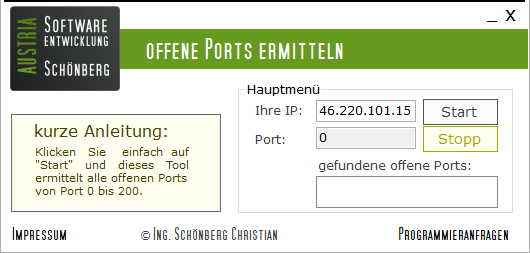
Unter diesem Link können Sie sich dieses selbst programmierte Softwaretool kostenlos downloaden. Für die kostenlose Lizenz senden Sie mir einfach eine XING-Nachricht oder eine Email an c.schoenberg@schoenberg.co.at.


Youtube-Videos ohne Validierungsfehler einbinden
Lieber XING-Kontakt, vielen Dank für Ihren Besuch!
Wenn man auf seiner Webseite ein Youtube-Video einbinden möchte, kann man direkt den von Youtube erhaltenen Embed-Code einfügen. Je nach verwendeten DOCTYPE kann dieser Codeteil aber beim Validieren (z.B. unter http://validator.w3.org/) zu Validierungsfehlern führen.
Um diesen Validierungsfehler zu vermeiden, kann man ersatzweise den nachfolgend angeführten HTML-Text verwenden.
<object type="application/x-shockwave-Flash" style="width:420px; height:315px;" data="http://www.youtube.com/v/PuyQwitoFq0?color2=FBE9EC&showsearch=0&version=3">
<param name="movie" value="http://www.youtube.com/v/PuyQwitoFq0?color2=FBE9EC&showsearch=0&version=3" />
<param name="allowFullScreen" value="true" />
<param name="allowscriptaccess" value="always" />
</object>
nützliche Tastenkürzel für Windows
Lieber XING-Kontakt, vielen Dank für Ihren Besuch!
Das Windows-Betriebssystem beinhaltet viele Tastenkürzel, mit denen man Funktionen deutlich schneller und vor allem einfacher ausführen kann.
Tastenkombination, Zweck:
STRG+C Kopieren
STRG+X Ausschneiden
STRG+V Einfügen
STRG+Z Rückgängig
ENTF Löschen.
Umschalttaste+ENTF Ausgewähltes Element permanent löschen, ohne es im Papierkorb abzulegen.
STRG beim Ziehen eines Elements Ausgewähltes Element kopieren.
STRG+Umschalttaste beim Ziehen eines Elements Verknüpfung zum ausgewählten Element erstellen.
F2 Ausgewähltes Element umbenennen.
STRG+NACH-RECHTS-TASTE Einfügemarke an den Anfang des nächsten Wortes setzen.
STRG+NACH-LINKS-TASTE Einfügemarke an den Anfang des vorherigen Wortes setzen.
STRG+NACH-UNTEN-TASTE Einfügemarke an den Anfang des nächsten Absatzes setzen.
STRG+NACH-OBEN-TASTE Einfügemarke an den Anfang des vorherigen Absatzes setzen.
STRG+Umschalttaste zusammen mit einer Pfeiltaste Einen Textblock markieren. Umschalttaste zusammen mit einer Pfeiltaste. Mehrere Elemente in einem Fenster oder auf dem Desktop auswählen oder Text innerhalb eines Dokuments auswählen.
STRG+A Alles markieren.
F3 Eine Datei oder einen Ordner suchen.
ALT+EINGABETASTE Eigenschaften für das ausgewählte Element anzeigen.
ALT+F4 Aktives Element schließen oder aktives Programm beenden.
ALT+EINGABETASTE Eigenschaften des ausgewählten Objekts anzeigen.
ALT+LEERTASTE Öffnet das Kontextmenü für das aktive Fenster.
STRG+F4 Aktives Dokument in Programmen schließen, in denen mehrere Dokumente gleichzeitig geöffnet sein können.
ALT+TAB Zwischen geöffneten Elementen wechseln.
ALT+ESC Zwischen Elementen in der Reihenfolge umschalten, in der sie geöffnet wurden.
F6 Zwischen Bildschirmelementen in einem Fenster oder auf dem Desktop umschalten.
F4 Zeigt die Adressleiste im Fenster Arbeitsplatz oder in Windows-Explorer an.
Umschalttaste+F10 Kontextmenü für das ausgewählte Element anzeigen.
ALT+LEERTASTE Systemmenü für das aktive Fenster anzeigen.
STRG+ESC Startmenü anzeigen.
ALT+unterstrichener Buchstabe in einem Menünamen Entsprechendes Menü anzeigen. Unterstrichener Buchstabe eines Befehlsnamens in einem geöffneten Menü Entsprechenden Befehl ausführen.
F10 Menüleiste im aktiven Programm aktivieren.
NACH-RECHTS-TASTE Nächstes Menü rechts vom aktuellen Menü öffnen oder ein Untermenü öffnen.
NACH-LINKS-TASTE Nächstes Menü links vom aktuellen Menü öffnen oder ein Untermenü schließen.
F5 Aktives Fenster aktualisieren.
RÜCKTASTE Zeigt den Ordner der nächsthöheren Ebene im Fenster Arbeitsplatz oder in Windows-Explorer an.
ESC Aktuellen Task abbrechen.
Softwaretool: Sound Editor
Lieber XING-Kontakt, vielen Dank für Ihren Besuch!
Oft ist es nötig Audiodateien nachzubearbeiten. Darunter habe ich ein kleines Softwaretool programmiert, mit dem man die Bassanteile von Audiodateien verändern kann.
Nach diesem Funktionsprinzip könnte man noch unzählige Änderungen an Audiodateien vornehmen.
Hier können Sie einen Screenshot des Tools sehen:
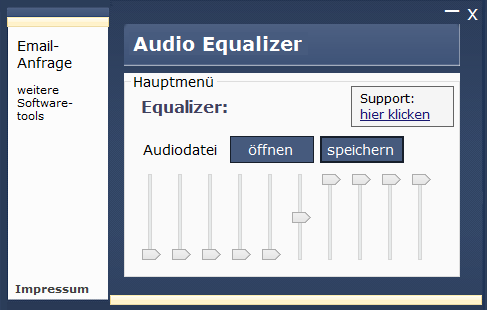
Unter diesem Link können Sie sich dieses selbst programmierte Softwaretool kostenlos downloaden. Für die kostenlose Lizenz senden Sie mir einfach eine XING-Nachricht oder eine Email an c.schoenberg@schoenberg.co.at.
selbstprogrammiertes Softwaretool – sichere Passwörter erstellen
Lieber XING-Kontakt, vielen Dank für Ihren Besuch!
Im Internet benötigt man bei unzähligen Webseiten Passwörter. Dabei sollte man möglichst schwer zu erratende Passwörter verwenden. Dafür habe ich ein einfaches kleines Softwaretool programmiert, dass Passwörter erstellt, die sich beinahe nicht durch erraten herausfinden lassen.
PS: auch das Programmdesign habe ich selbst mit PhotoShop-Elements erstellt.
Hier können Sie einen Screenshot des Tools sehen:
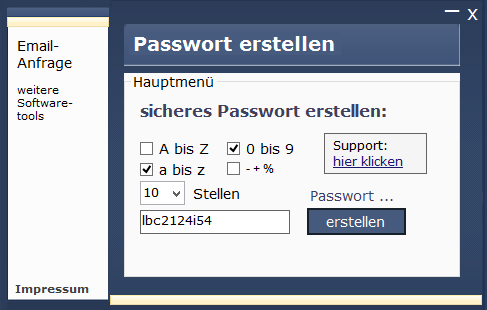
Unter diesem Link können Sie sich dieses selbst programmierte Softwaretool kostenlos downloaden. Für die kostenlose Lizenz senden Sie mir einfach eine XING-Nachricht oder eine Email an c.schoenberg@schoenberg.co.at.
- 3D-Drucker
- Allgemein
- Audio
- Betriebs- wirtschaft
- Ebooks
- Forex
- Foto editieren
- Google+ API
- HTML-Spiele
- HTML5
- HTML5-Animation
- Internet-Marketing-Scripte
- Java
- JavaScript
- Linkedin API
- Mathematik
- Mikrocontroller
- nützliche Tools
- PHP-Scripte
- Raspberry Pi
- SEO-Tools
- Sicherheit
- SmartPhone Apps
- Technik
- Videos
- Windows App
- WordPress
- Xing API